OTT Premium ne fonctionne plus : causes et solutions en 2026
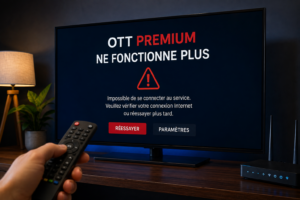
Vous essayez d’accéder à vos programmes, mais votre service OTT Premium refuse de se lancer sur votre téléviseur, votre box ou votre application ? Qu’il s’agisse d’un écran noir persistant, d’une roue de chargement sans fin, de chaînes qui coupent ou d’une erreur de connexion, la panne a rarement une cause fatale.
Avant de solliciter l’assistance technique, quelques manipulations simples permettent de rétablir le flux dans la majorité des cas. Ce guide recense les vérifications essentielles et les procédures de dépannage ciblées pour Smart TV, dispositifs Android, Fire TV et boîtiers Formuler.
OTT Premium ne fonctionne plus : que vérifier en premier ?
Lorsqu’un dysfonctionnement survient brutalement, évitez de réinitialiser vos équipements à l’aveugle. Appliquez d’abord ces gestes de premier secours :
- Contrôlez l’accès réseau : Assurez-vous que votre connexion Internet globale fonctionne.
- Forcez l’arrêt : Fermez totalement l’application avant de la relancer.
- Redémarrez le matériel : Éteignez puis rallumez votre téléviseur ou votre boîtier.
- Relancez la box Internet : Un simple redémarrage du routeur règle bien des soucis de routage.
- Vérifiez le statut du compte : Assurez-vous que la période de votre abonnement est bien active.
- Variez les tests : Essayez d’ouvrir plusieurs chaînes et différents contenus (VOD vs Direct).
Si le problème touche uniquement une chaîne spécifique, la source du dysfonctionnement est locale à ce flux, contrairement à une application qui ne s’ouvre plus du tout.
1. Vérifier votre connexion Internet
C’est le point névralgique du streaming en direct. Même si la navigation Web standard semble fluide sur vos autres appareils, la lecture de flux vidéo haute définition exige une bande passante stable et sans perte de paquets.
Comment procéder ?
- Redémarrez votre modem/routeur, patientez deux minutes, puis rebranchez-le.
- Effectuez un test de débit (Speedtest) depuis un smartphone connecté sur le même réseau Wi-Fi.
- Si votre téléviseur est éloigné du routeur, privilégiez impérativement un câble Ethernet RJ45.
Test du partage de connexion :
Basculez temporairement votre lecteur (TV ou Box) sur la connexion 4G/5G de votre smartphone. Si OTT Premium fonctionne immédiatement en 4G/5G, le blocage provient directement de votre fournisseur d’accès Internet (FAI) ou de votre routeur domestique.
2. Redémarrer complètement votre appareil
La mise en veille classique des appareils modernes ne vide pas la mémoire vive (RAM). Un redémarrage complet s’impose sur l’ensemble de vos équipements :
- Smart TV (Samsung Tizen, LG WebOS)
- Android TV / Google TV
- Amazon Fire TV Stick
- Boîtiers Android & Formuler
- Smartphones et tablettes
Pour les Smart TV, débranchez physiquement la prise électrique pendant 30 secondes avant de la rebrancher. Cela purge l’électricité statique et force le rechargement complet du système d’exploitation.
3. OTT Premium charge mais les chaînes ne démarrent pas
Si l’interface charge le catalogue et le guide des programmes (EPG), mais que le flux vidéo reste bloqué :
- Zappez sur plusieurs catégories : Si une seule chaîne stagne, l’incident est temporaire sur ce serveur précis.
- Si le blocage est général : Redémarrez l’application, puis l’appareil.
- Faites un test croisé : Testez votre identifiant sur un autre écran (smartphone ou tablette) via le même réseau. Cela permet d’isoler rapidement si le souci provient du compte, du matériel ou du réseau.
4. Vider le cache de votre application
Au fil du temps, les données temporaires accumulées dans le cache peuvent se corrompre et bloquer la lecture des flux ou ralentir l’interface.
Sur Android TV, Firestick ou box Android :
- Rendez-vous dans Paramètres → Applications.
- Sélectionnez votre application de lecture OTT Premium.
- Cliquez sur Stockage, puis sur Vider le cache.
- Relancez l’application.
Attention : Ne sélectionnez pas “Effacer les données” sous peine de supprimer vos identifiants de connexion et votre configuration.
5. Mettre l’application à jour
Les mises à jour système de votre téléviseur peuvent rendre une ancienne version d’application instable.
Consultez le magasin d’applications (Google Play Store, LG Content Store, Samsung App Store) pour vérifier la présence d’une mise à jour. En cas de dysfonctionnement persistant, procédez à une réinstallation propre : désinstallez l’application, redémarrez l’appareil, puis réinstallez-la.
6. Vérifier votre application de lecture
Selon le matériel utilisé, OTT Premium s’exploite via différentes interfaces (applications dédiées, lecteurs généraux, MYTVOnline).
Si l’accès échoue sur une application donnée mais fonctionne sur une autre, le problème réside dans les paramètres du lecteur (décodeur matériel/logiciel, format de flux TS ou HLS). Ajustez les options de décodage dans les paramètres de votre application ou mettez-la à jour.
7. OTT Premium ne fonctionne plus sur Smart TV Samsung ou LG
Les systèmes d’exploitation Tizen (Samsung) et WebOS (LG) gèrent la mémoire de façon agressive. Si le problème est ciblé sur votre Smart TV :
- Débranchez la TV du secteur pendant 30 secondes.
- Contrôlez l’heure et la date de la télévision dans les réglages système (un décalage d’horloge bloque les certificats SSL et la connexion).
- Vérifiez la mémoire interne disponible dans les paramètres de la TV.
- Mettez à jour le firmware du téléviseur.
8. Vérifier le DNS et votre réseau
Certains FAI appliquent des filtres DNS qui perturbent la résolution des serveurs de streaming.
Si le redémarrage du routeur ne change rien et que le test en partage de connexion 4G/5G s’avère positif, modifiez le DNS de votre TV ou de votre routeur. Utiliser les DNS publics de Google (8.8.8.8 / 8.8.4.4) ou de Cloudflare (1.1.1.1) débloque très souvent la situation.
9. Tester sans VPN (ou en changer)
L’utilisation d’un VPN peut altérer la qualité de service si le serveur choisi est saturé ou mal routé.
- Si un VPN est actif : Désactivez-le temporairement pour tester l’accès direct.
- Si votre connexion requiert un VPN : Changez de protocole (basculez sur WireGuard ou OpenVPN) ou sélectionnez une autre localisation géographique.
10. OTT Premium ne fonctionne plus sur Formuler / MYTVOnline
Les boîtiers Formuler exploitent l’application propriétaire MYTVOnline (MOL2 / MOL3) :
- Effectuez un redémarrage électrique de la box et du routeur.
- Lancez MYTVOnline et vérifiez que l’état du Portal ou de la liste m3u indique bien un statut connecté.
- En cas d’erreur de chargement, purgez le cache de l’application via le menu des applications Android du Formuler.
- N’effacez pas votre portail sans avoir sauvegardé vos identifiants au préalable.
11. Écran noir : que faire ?
Un écran noir indique que l’application reçoit l’instruction de lecture mais n’arrive pas à rendre l’image.
Appliquez ces étapes dans l’ordre :
- Zappez sur une autre chaîne, puis revenez sur la première.
- Changez le lecteur vidéo interne dans les paramètres de votre application (passer de Hardware à Software, ou de VLC à ExoPlayer).
- Redémarrez l’application puis l’appareil.
- Testez le même compte sur un autre écran.
12. Les films fonctionnent mais pas les chaînes TV
Ce symptôme isole le problème : votre compte et votre réseau communiquent parfaitement avec le serveur principal VOD, mais les flux de direct rencontrent un blocage.
- Testez plusieurs catégories de direct (Sports, News, Généralistes).
- Si le direct reste inaccessible sur l’ensemble des chaînes alors que les films se lancent instantanément, le blocage provient généralement d’un filtrage du flux UDP/TS par votre fournisseur d’accès à Internet. Le passage par un VPN ou le changement de DNS résout ce problème précis.
13. Attention aux connexions simultanées
Chaque accès OTT Premium est paramétré pour un nombre défini d’écrans en simultané (généralement 1 ou 2 connexions).
Si vous lancez l’application sur votre TV alors qu’elle tourne encore en arrière-plan sur une tablette ou un boîtier secondaire, le serveur coupera automatiquement le flux sur le second appareil. Pensez à fermer complètement l’application (Quitter) avant de changer de support.
14. Comment savoir d’où vient le problème ? (Diagnostic rapide)
Pour éviter les manipulations inutiles, appliquez la méthode d’élimination :
| Constat | Diagnostic probable | Action à mener |
|---|---|---|
| Fonctionne en 4G, bloque en Wi-Fi | Blocage FAI ou souci de routeur | Modifier le DNS ou redémarrer la box Internet. |
| Fonctionne sur Smartphone, bloque sur TV | Dysfonctionnement de l’application TV | Vider le cache, mettre à jour ou réinstaller l’app. |
| VOD fonctionnelle, Direct bloqué | Filtrage de flux ou saturation réseau | Tester un VPN ou changer le mode de décodage. |
| Une seule chaîne bloquée | Incident local sur la source | Patienter, le serveur rétablira le flux sous peu. |
| Erreur d’authentification | Identifiant expiré ou multi-connexion | Vérifier l’abonnement et fermer les autres écrans. |
FAQ – OTT Premium ne fonctionne plus
Pourquoi OTT Premium ne fonctionne plus aujourd’hui ?
La cause s’articule généralement autour de trois axes : un problème de réseau local (routeur/DNS), un dysfonctionnement de l’application (cache saturé) ou une restriction temporaire de votre fournisseur d’accès. Appliquez le diagnostic rapide ci-dessus pour isoler l’origine.
Pourquoi OTT Premium reste en chargement ?
Une roue de chargement infinie indique une perte de paquets ou une bande passante insuffisante pour stabiliser le buffer. Privilégiez une connexion filaire Ethernet et redémarrez votre modem.
Pourquoi OTT Premium fonctionne sur mon téléphone mais pas sur ma TV ?
Les Smart TV disposent de processeurs plus limités et de caches qui se rafraîchissent moins souvent que ceux des smartphones. Videz le cache de l’application sur la TV et redémarrez-la électriquement.
Faut-il réinstaller l’application ?
Non, pas en premier recours. Videz d’abord le cache et redémarrez le matériel. La réinstallation ne doit intervenir qu’en dernier ressort si l’application refuse totalement de s’ouvrir.
Que faire si aucune solution ne fonctionne ?
Prenez contact avec le support technique en fournissant un descriptif précis du problème, votre modèle d’appareil, le nom de l’application utilisée et une photo de l’écran d’erreur.
Contacter le support OTT Premium
Si le dysfonctionnement persiste après l’exécution de ces 14 étapes de contrôle, l’équipe d’assistance technique prend le relais pour analyser l’état de votre ligne côté serveur.
Pour accélérer la prise en charge de votre demande, préparez les éléments suivants :
- Le modèle exact de votre équipement (ex: Samsung Smart TV 2023, Firestick 4K, Formuler Z11)
- L’application de lecture employée
- Votre type de connexion (Fibre, ADSL, 4G/5G) ainsi que votre FAI
- Le message ou code d’erreur affiché à l’écran
- Une capture d’écran ou une photo du blocage
Lorsque OTT Premium ne fonctionne plus, la solution réside presque toujours dans une manipulation simple : redémarrage réseau, vidage de cache ou ajustement des paramètres vidéo. En appliquant la méthode d’élimination proposée dans ce guide, vous identifierez rapidement le facteur bloquant afin de retrouver un service fluide et stable.